Comment installer n8n : guide complet pour débutants (2026)
Temps de lecture estimé : 12 minutes
💡 À retenir dans cet article
- Comment installer n8n : guide complet pour débutants (2026)
- Points clés à retenir
- Table des matières
- Pourquoi n8n est partout en ce moment ?
Points clés à retenir
- n8n permet d’automatiser des workflows entre de nombreux outils sans besoin de coder.
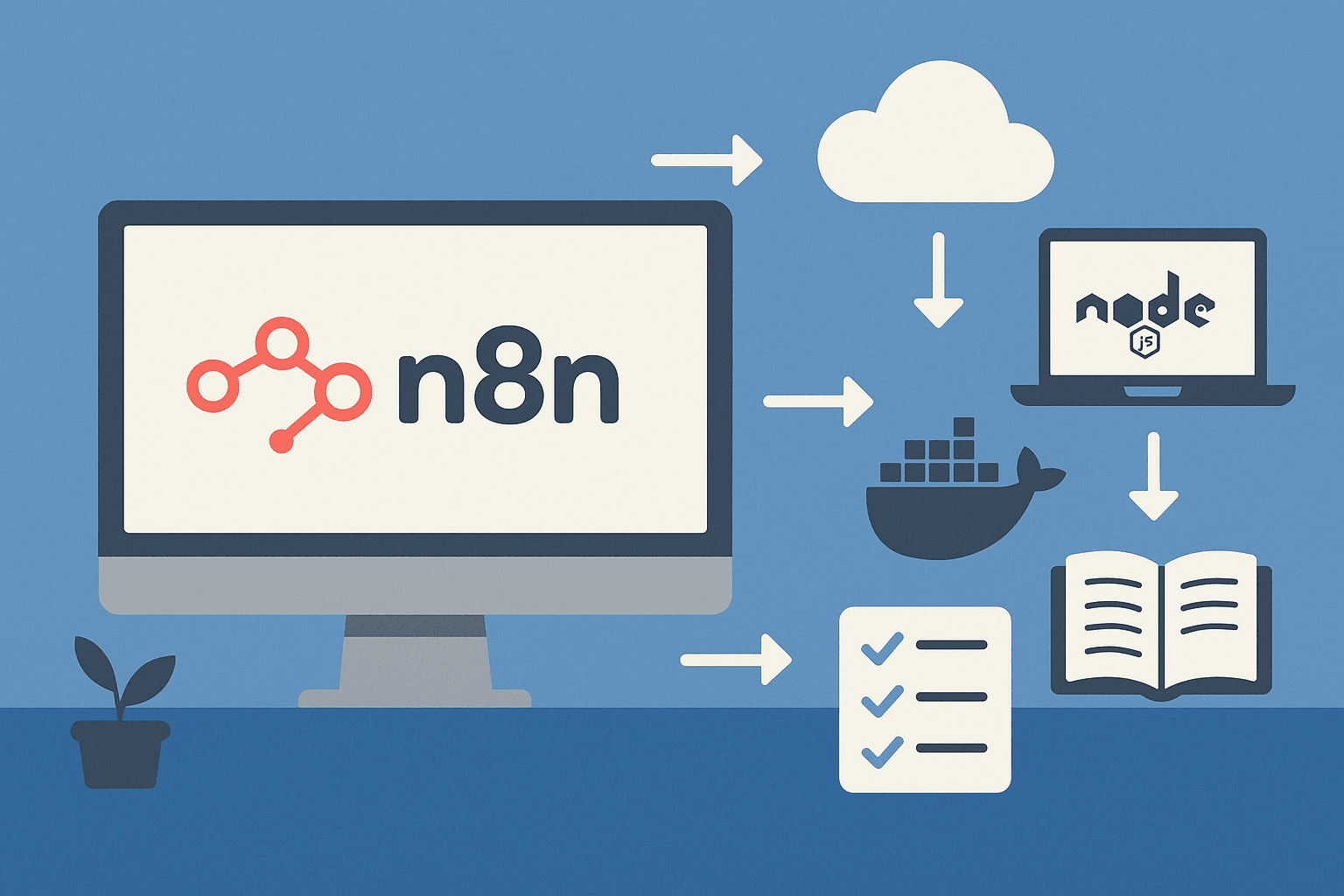
- Il existe trois méthodes principales pour installer n8n : n8n Cloud, installation locale via Node.js / npm ou avec Docker / Docker Compose.
- L’installation locale via Docker est idéale pour une utilisation professionnelle et un déploiement serveur sécurisé.
- Les outils comme PM2 permettent de faire tourner n8n en service pour plus de stabilité.
- Pour aller plus loin, il existe des ressources avancées sur l’automatisation métier et l’intégration IA avec n8n.
Table des matières
- Pourquoi n8n est partout en ce moment ?
- 1) Choisir la bonne méthode d’installation (la décision la plus importante)
- 2) Option A. Utiliser n8n Cloud (sans rien installer)
- 3) Option B. Installer n8n en local avec Node.js / npm (Windows, Linux, macOS)
- 4) Option C. Installer n8n avec Docker (Windows, macOS, Linux)
- 5) Après l’installation : tes premiers pas dans n8n (le moment où tout devient concret)
- 6) Automatisation avancée & accompagnement (quand tu veux passer au niveau supérieur)
- Conclusion : quelle option choisir, là, tout de suite ?
- Foire aux questions
Le sujet du moment dans l’automatisation, c’est simple : « Comment installer n8n : guide complet pour débutants ».
Et pour cause. Partout, on voit des gens créer des automatisations, relier des apps, et même lancer des agents IA… sans coder (ou presque).
Mais avant de bâtir tes premiers workflows, il faut franchir l’étape qui fait souvent peur : l’installation.
Bonne nouvelle : n8n peut s’utiliser de trois façons, du « zéro technique » au « plus pro ».
Dans ce guide très complet, je te montre pas à pas :
- n8n Cloud (aucune installation)
- n8n en local avec Node.js / npm (simple, gratuit pour tester)
- n8n en local avec Docker / Docker Compose (plus propre et plus proche d’un serveur)
Tu vas avancer comme un reporter sur le terrain : une étape à la fois, avec des commandes simples, et des liens sources fiables à chaque point important.
Pourquoi n8n est partout en ce moment ?
Parce que n8n te permet de connecter des outils (Gmail, Slack, Notion, Airtable, webhooks…) et d’automatiser des actions répétitives. On parle souvent de workflows, c’est-à-dire une suite d’étapes : « si ceci arrive, alors fais cela ».
Pour aller plus loin sur le principe des workflows automatisés, notamment open-source et les bonnes pratiques, tu peux lire ce guide dédié :
https://cyberyweb.fr/n8n-workflow-automatisation-open-source
Et le meilleur : tu peux tester gratuitement en local, ou démarrer en cloud en quelques minutes.
1) Choisir la bonne méthode d’installation (la décision la plus importante)
Avant de cliquer partout, choisis ton chemin. Il y a trois options, chacune avec un niveau de facilité différent.
Option A. N8n Cloud (débutant total, 0 technique)
Tu crées un compte sur n8n.io, tu n’installes rien, tout se fait dans le navigateur. C’est l’option la plus rapide pour voir l’outil en action.
Pour découvrir comment une agence spécialisée peut t’aider à automatiser tes workflows ou connecter n8n à tes outils métiers, consulte :
https://cyberyweb.fr/agence-n8n-automatisation-metier
Option B. Installation locale simple via Node.js / npm
Idéal pour tester sur Windows, macOS ou Linux, sans Docker. Tu installes Node.js, puis n8n avec une commande npm.
Sources :
- https://www.ziggourat.com/b/data-et-ia/comment-installer-n8n/
- https://ordimission.com/blog/2023/10/20/installer-n8n/
- https://www.it-connect.fr/installation-de-n8n-sur-windows-ou-linux-sans-docker/
Pour une mise en contexte plus large sur l’automatisation open-source, découvre ce que n8n peut apporter à l’entreprise ici :
https://cyberyweb.fr/n8n-automatisation-ia-flux-travail
Option C. Installation locale avec Docker / Docker Compose
Plus « propre », très proche d’une installation serveur (VPS). Souvent choisi quand on veut quelque chose de stable et facile à redéployer.
Sources :
- https://illith.com/videos/comment-installer-et-utiliser-n8n-gratuitement-en-2-minutes
- https://www.marketeurexpert.fr/installation-de-docker-et-n8n/
- https://forum.latranchee.com/t/agent-ai-comment-installer-n8n-en-local-pour-creer-ses-premiers-agents/40465
- https://synthographie.fr/automatisation/logiciels-auto-fr/automatisation-n8n/
Si tu souhaites directement aller vers un guide ultra-ciblé sur le déploiement dans Docker Compose (y compris sécurité & persistance), voici une ressource complète :
https://cyberyweb.fr/deployer-n8n-docker-compose-guide
2) Option A. Utiliser n8n Cloud (sans rien installer)
Si tu veux un départ immédiat, c’est la voie royale.
Étapes
- Va sur le site officiel de n8n et crée un compte (offre SaaS cloud).
Source - Tu accèdes directement à l’interface web pour créer tes workflows.
- Avantages (très importants quand on débute) :
- Pas d’installation serveur
- Mises à jour gérées automatiquement
- Parfait pour tester l’outil et apprendre les bases
Ce que tu gagnes : tu peux apprendre n8n tout de suite, sans te battre avec un terminal.
Pour des usages avancés ou la personnalisation de workflows, découvre les cas d’usage inspirants de n8n avec l’IA :
https://cyberyweb.fr/cas-usage-n8n-automatiser-ia
3) Option B. Installer n8n en local avec Node.js / npm (Windows, Linux, macOS)
C’est l’option « je veux tester gratuitement sur mon ordinateur ». Elle est très populaire, car elle reste simple.
3.1 Prérequis communs (à lire avant tout)
- Systèmes compatibles : Windows, macOS ou Linux
Source - Il faut Node.js ≥ 12 (conseil : vise une version LTS récente comme 18 ou 20)
Sources : - npm est installé automatiquement avec Node.js
Source
Avant d’installer n8n, vérifie si tu as déjà Node et npm :
node -v
npm -v
Si tu vois une version, c’est bon. Si « commande introuvable », installe Node.js.
3.2 Installation sur Windows (débutant)
Étape 1. Installer Node.js
- Va sur le site de Node.js
- Télécharge l’installer Windows (.msi) et lance-le
Source - Laisse les options par défaut
Source
Ensuite, ouvre PowerShell (ou Invite de commandes) et vérifie :
node -v
npm -v
Étape 2. Installer n8n globalement
Dans PowerShell :
npm install -g n8n
Cette commande installe n8n et rend la commande n8n disponible partout.
Sources :
https://www.ziggourat.com/b/data-et-ia/comment-installer-n8n/ •
https://www.it-connect.fr/installation-de-n8n-sur-windows-ou-linux-sans-docker/
Étape 3. Lancer n8n
Toujours dans PowerShell :
n8n
Par défaut, n8n démarre sur le port 5678.
Source
Ouvre ensuite ton navigateur sur :
http://localhost:5678
Source
Étape 4 (optionnelle), Laisser n8n tourner en arrière-plan avec PM2
Si tu veux que n8n reste actif sans laisser la fenêtre ouverte, tu peux installer PM2 :
npm install -g pm2
pm2 start n8n
pm2 save
PM2 peut aussi relancer n8n au démarrage de la machine.
Sources :
https://www.ziggourat.com/b/data-et-ia/comment-installer-n8n/ •
https://www.it-connect.fr/installation-de-n8n-sur-windows-ou-linux-sans-docker/
3.3 Installation sur Linux (Ubuntu/Debian)
Sur Linux, on avance méthodiquement. D’abord on met à jour, ensuite Node, ensuite n8n.
Étape 1. Mettre à jour le système
sudo apt update && sudo apt upgrade -y
Étape 2. Installer Node.js (deux méthodes possibles)
Méthode A : via NodeSource (exemple Node 18)
sudo apt-get install -y ca-certificates curl gnupg
sudo mkdir -p /etc/apt/keyrings
curl -fsSL https://deb.nodesource.com/gpgkey/nodesource-repo.gpg.key | sudo gpg --dearmor -o /etc/apt/keyrings/nodesource.gpg
NODE_MAJOR=18
echo "deb [signed-by=/etc/apt/keyrings/nodesource.gpg] https://deb.nodesource.com/node_$NODE_MAJOR.x nodistro main" | sudo tee /etc/apt/sources.list.d/nodesource.list
sudo apt-get update
sudo apt-get install -y nodejs
Méthode B : via nvm (gestionnaire de versions Node)
Sources :
https://www.ziggourat.com/b/data-et-ia/comment-installer-n8n/ •
https://www.it-connect.fr/installation-de-n8n-sur-windows-ou-linux-sans-docker/
curl -o- https://raw.githubusercontent.com/nvm-sh/nvm/v0.39.3/install.sh | bash
source ~/.bashrc
nvm install --lts
nvm use --lts
Étape 3. Installer n8n
Sources :
https://ordimission.com/blog/2023/10/20/installer-n8n/ •
https://www.it-connect.fr/installation-de-n8n-sur-windows-ou-linux-sans-docker/
sudo npm install -g n8n
(ou sans sudo si tu utilises nvm)
Étape 4. Lancer n8n et ouvrir l’interface
n8n
Puis ouvre :
http://localhost:5678
Étape 5 (optionnelle), Installer PM2 pour un mode service
sudo npm install -g pm2
pm2 start n8n
pm2 startup
pm2 save
3.4 Installation sur macOS (npm)
Sur Mac, c’est souvent rapide.
- Installe Homebrew si besoin (facultatif).
- Installe Node.js :
Source
brew install node
(ou via le site officiel Node.js)
- Installe n8n :
npm install -g n8n
- Lance n8n :
n8n
- Ouvre ton navigateur :
http://localhost:5678
Pour découvrir comment enrichir et automatiser des workflows personnalisés (avec ou sans IA), va plus loin avec ce tutoriel sur n8n, l’IA et les cas métiers PME :
https://cyberyweb.fr/automatiser-processus-metier-n8n-ia
4) Option C. Installer n8n avec Docker (Windows, macOS, Linux)
Si tu veux une installation « propre », isolée, facile à déplacer, Docker est souvent la meilleure option. C’est aussi très utilisé quand on prépare un futur déploiement sur serveur/VPS.
4.1 Prérequis : Docker
- Installe Docker Desktop (Windows/macOS) et redémarre si demandé.
Sources :
https://illith.com/videos/comment-installer-et-utiliser-n8n-gratuitement-en-2-minutes •
https://www.marketeurexpert.fr/installation-de-docker-et-n8n/ - Vérifie que Docker tourne (icône visible, ou commande
docker ps).
Pour les utilisateurs Synology qui souhaitent une installation spécifique : suivez ce guide spécialisé Synology/n8n :
https://cyberyweb.fr/installer-utiliser-n8n-synology
4.2 Méthode 1, Une commande Docker simple (rapide)
Dans un terminal :
docker run -it --rm --name n8n
  -p 5678:5678
  -v ~/.n8n:/home/node/.n8n
  n8nio/n8n
Ce que ça veut dire :
-p 5678:5678rend n8n disponible surhttp://localhost:5678-v ~/.n8n:/home/node/.n8nsauvegarde ta configuration en local
Source
Pour arrêter : Ctrl + C (et le conteneur est supprimé grâce à --rm).
4.3 Méthode 2, Docker Compose (idéal si tu l’utilises souvent)
- Crée un dossier :
- Windows :
C:n8n-docker
Source - Linux/macOS :
~/n8n-docker
- Windows :
- Dans ce dossier, crée un fichier
docker-compose.ymlavec une config minimale (open source en local, inspirée de la doc ou d’un tutoriel).
Source - Besoin d’un pas-à-pas pour Docker Compose et les meilleures options de persistance ? Ce guide est parfait (même pour débutant) :
https://cyberyweb.fr/deployer-n8n-docker-compose-guide - Ouvre un terminal dans ce dossier.
Source - Lance :
docker compose up -d
Docker télécharge l’image n8n et crée le conteneur.
Source
- Vérifie que tout tourne :
docker ps
Source : https://www.marketeurexpert.fr/installation-de-docker-et-n8n/
- Ouvre n8n :
http://localhost:5678
5) Après l’installation : tes premiers pas dans n8n (le moment où tout devient concret)
Une fois n8n accessible (cloud, npm, ou Docker), tu arrives au vrai début : créer un workflow.
- Crée ton compte / ton utilisateur local (si demandé).
Source - Clique sur « New Workflow ».
- Ajoute un trigger (par exemple « Manual Trigger » pour tester, ou cron, webhook, etc.).
Source - Ajoute des nodes (Gmail, Slack, Notion, webhooks, Airtable, etc.).
Source - Configure la logique : filtres, conditions, boucles.
Source - Clique sur « Execute Workflow » pour tester, puis active ton workflow quand tout est bon.
Pour un vrai panorama des possibilités (exemples d’automatisation, intégration d’API, comparaison no-code, etc.), approfondis avec :
https://cyberyweb.fr/n8n-workflow-automatisation-open-source et
https://cyberyweb.fr/automatiser-processus-metier-n8n-ia
C’est souvent là que les débutants ont un déclic : « Ah… donc je peux faire travailler mes outils ensemble. »
6) Automatisation avancée & accompagnement (quand tu veux passer au niveau supérieur)
Une fois que tu sais installer n8n, tu peux viser plus grand : déployer sur un VPS, sécuriser ton instance, connecter des API, intégrer un CRM, ou même créer des automatisations métier et des chatbots.
Pour des cas d’usage avancés d’automatisation métier (PME, CRM, intégration IA…) avec n8n (ou pour un accompagnement expert), consulte ces guides spécialement orientés entreprise :
- Intégration de l’IA Claude d’Anthropic dans n8n : https://cyberyweb.fr/integrer-ia-claude-anthropic-n8n
- Automatiser vos processus métier PME, cas concrets n8n : https://cyberyweb.fr/automatiser-processus-metier-n8n-ia
- Booster vos workflows avec IA + n8n : https://cyberyweb.fr/n8n-ai-automatiser-processus-metier
- Cas d’usage réels de n8n avec l’IA en PME et entreprise : https://cyberyweb.fr/cas-usage-n8n-automatiser-ia
- Déploiement de n8n par agence / expert France : https://cyberyweb.fr/agence-n8n-automatisation-metier
Pour un accompagnement sur n8n, Make et des workflows d’entreprise, tu peux passer par un spécialiste de l’automatisation comme CyberyWeb :
https://cyberyweb.fr
Conclusion : quelle option choisir, là, tout de suite ?
- Tu veux zéro stress : prends n8n Cloud (tu ne touches à rien, tu apprends vite).
Source - Tu veux tester gratuitement sur ton PC sans Docker : prends Node.js / npm (Windows/macOS/Linux).
Sources : https://www.ziggourat.com/b/data-et-ia/comment-installer-n8n/ •
https://www.it-connect.fr/installation-de-n8n-sur-windows-ou-linux-sans-docker/ •
https://ordimission.com/blog/2023/10/20/installer-n8n/ - Tu veux une installation plus propre et proche serveur : prends Docker / Docker Compose.
Sources : https://forum.latranchee.com/t/agent-ai-comment-installer-n8n-en-local-pour-creer-ses-premiers-agents/40465 •
https://www.marketeurexpert.fr/installation-de-docker-et-n8n/ •
https://illith.com/videos/comment-installer-et-utiliser-n8n-gratuitement-en-2-minutes
Pour aller plus loin dans l’automatisation métier et l’intégration IA, tout le monde finit par passer du simple workflow à des scénarios avancés (API, bots, synchronisation, CRM, emails…).
Découvre la méthode pas à pas PME :
https://cyberyweb.fr/automatiser-processus-metier-n8n-ia
Et maintenant, la vraie aventure commence : ton premier workflow. Une simple action aujourd’hui peut t’économiser des heures chaque semaine.
Nous sommes le 27 mai 2026, et l’automatisation n’est plus un truc de développeur. C’est un super-pouvoir à portée de clic.
Foire aux questions
- Qu’est-ce que n8n et à quoi ça sert ?
- n8n est un outil open-source d’automatisation qui te permet de créer facilement des workflows pour connecter et automatiser des applications et services sans coder.
- Quelle est la méthode la plus simple pour débuter avec n8n ?
- La méthode la plus simple est le n8n Cloud, car tu n’installes rien et tout se fait via le navigateur. Parfait pour tester rapidement.
Source - Quels systèmes supportent l’installation locale via Node.js ?
- Windows, macOS et Linux sont tous compatibles. Il suffit d’avoir Node.js ≥ 12 installé.
Source - Pourquoi utiliser Docker pour installer n8n ?
- Docker permet une installation isolée, portable et facile à gérer, particulièrement adaptée pour un usage professionnel ou un déploiement sur serveur.
Guide Docker Compose - Comment faire tourner n8n en arrière-plan sur mon ordinateur ?
- Utilise PM2, un gestionnaire de processus Node, qui permet de lancer n8n en tant que service et de le relancer au démarrage.
Source
Vous souhaitez automatiser vos processus ?
CyberyWeb accompagne les PME de Montpellier et toute la France dans leur transformation digitale avec l'IA.