Comment déployer n8n avec Docker Compose : guide complet pour automatiser vos workflows (Apr 19, 2026)
Temps de lecture estimé : 15 minutes
💡 A retenir dans cet article
- Points clés à retenir
- Table des matières
- Introduction : “Comment déployer n8n avec Docker Compose” et pourquoi tout le monde en parle cette semaine
- 1) C’est quoi n8n, exactement ?
Points clés à retenir
- n8n est une plateforme open-source de création de workflows visuels, connecter et automatiser sans coder.
- Docker Compose permet un déploiement stable, simple à reproduire et adapté à la production ou l’usage local.
- En production, il est recommandé d’utiliser PostgreSQL et un reverse proxy pour la sécurité HTTPS.
- Pour sécuriser, utilisez un fichier .env pour isoler vos variables sensibles comme les mots de passe.
- En cas de problème, vérifiez toujours les logs Docker et les permissions sur les volumes.
Table des matières
- Introduction : “Comment déployer n8n avec Docker Compose” et pourquoi tout le monde en parle cette semaine
- 1) C’est quoi n8n, exactement ?
- 2) Pourquoi Docker Compose est si pratique pour déployer n8n ?
- 3) Prérequis (ce qu’il faut avant de commencer)
- 4) Étape 1 — Créer un dossier dédié (propre et simple)
- 5) Étape 2 — Créer le fichier
docker-compose.yml(version minimale pour démarrer) - 6) Variante avancée : ajouter PostgreSQL (fortement recommandé en production)
- 7) Variables sensibles : utilisez un fichier
.env(bon réflexe) - 8) Étape 3 — Lancer n8n
- 9) Étape 4 — Ouvrir n8n et faire l’initialisation
- 10) Petit piège sur Linux : les permissions d’écriture
- 11) Production : sécurité et configuration avancée (la partie “sérieuse”)
- 12) Bonnes pratiques et dépannage (quand ça coince)
- 13) Et après ? Ce que vous pouvez automatiser avec n8n (exemples concrets)
- Conclusion : vous savez maintenant comment déployer n8n avec Docker Compose
- Foire aux questions
Introduction : “Comment déployer n8n avec Docker Compose” et pourquoi tout le monde en parle cette semaine
Comment déployer n8n avec Docker Compose : guide complet pour automatiser vos workflows — si vous avez vu cette phrase partout ces derniers jours, ce n’est pas un hasard.
Dans le monde de l’IA et de l’automatisation, n8n attire de plus en plus de monde, car il aide à relier des outils entre eux et à faire tourner des tâches automatiquement, sans passer sa vie à coder.
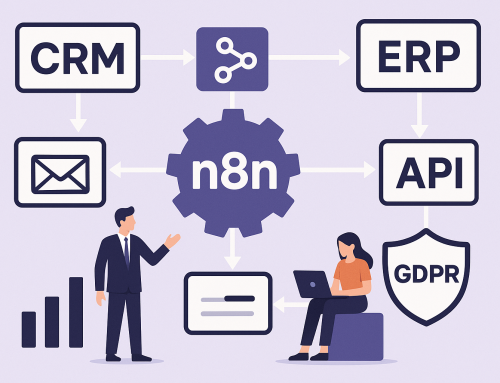
n8n est une plateforme open-source (donc avec un cœur gratuit et modifiable) pour créer des workflows visuels. En clair : vous “dessinez” une suite d’actions (ex. recevoir un e-mail → ajouter une ligne dans un tableau → envoyer une alerte). Et n8n peut se connecter à beaucoup de services grâce à ses intégrations. C’est une idée souvent mise en avant dans des guides et docs très suivis :
À découvrir aussi : approfondissez la révolution de l’automatisation open-source avec n8n workflow dans cet article dédié : https://cyberyweb.fr/n8n-workflow-automatisation-open-source
Le grand point “tendance” de la semaine : beaucoup de personnes veulent déployer n8n proprement (sur leur PC ou sur un serveur) avec Docker Compose, parce que c’est une méthode stable, simple à reproduire, et très utilisée dans le monde pro.
Dans cet article, on va avancer comme un reporter sur le terrain : étape par étape, avec des commandes claires, des points de sécurité, et des astuces pour éviter les pièges. Objectif : à la fin, vous avez n8n qui tourne, et vous êtes prêt à automatiser vos workflows.
1) C’est quoi n8n, exactement ?
n8n est un outil d’automatisation : il permet de créer des scénarios qui se déclenchent tout seuls. Vous assemblez des blocs (appelés “nodes”) pour connecter des applis, des APIs, des e-mails, des fichiers, ou des bases de données. On peut faire des choses simples (envoyer un message) ou des choses plus complexes (récupérer des données, les transformer, puis les stocker).
Les sources suivantes décrivent n8n comme une plateforme open-source, visuelle, avec de nombreuses intégrations, pratique pour créer des tâches complexes sans “code intensif” :
Aller plus loin : découvrez comment n8n et l’IA peuvent transformer vos processus métier, avec guides pratiques et cas concrets IT & PME ici : https://cyberyweb.fr/automatiser-processus-metier-n8n-ia
Et surtout : si vous aimez comprendre ce que vous déployez, Docker Compose est un très bon moyen de garder une installation propre et facile à mettre à jour.
2) Pourquoi Docker Compose est si pratique pour déployer n8n ?
Docker, c’est comme une boîte. Vous mettez n8n dans la boîte, avec tout ce dont il a besoin, et ça marche de la même façon sur plusieurs machines. Docker Compose, lui, est un fichier (souvent docker-compose.yml) qui décrit comment lancer une ou plusieurs boîtes ensemble : n8n + une base de données + un reverse proxy, par exemple.
Les guides recommandent souvent Docker Compose pour déployer n8n en local ou sur serveur, avec des configurations “testées” et plus faciles à sécuriser :
Bon plan : si vous automatisez à grande échelle ou souhaitez intégrer d’autres outils, renseignez-vous sur les différences entre n8n, Make et l’écosystème no code/low code pour entreprises : https://cyberyweb.fr/agence-n8n-automatiser-processus
3) Prérequis (ce qu’il faut avant de commencer)
Avant de lancer n8n, il vous faut :
A) Docker et Docker Compose
Il faut installer Docker et Docker Compose (selon votre système : Linux, Windows, macOS). Les guides ci-dessous le rappellent clairement :
B) Savoir utiliser un terminal
Pas besoin d’être expert, mais il faut savoir taper quelques commandes dans Terminal (macOS/Linux) ou PowerShell (Windows).
C) Pour un usage “production” (sur un vrai serveur)
Si vous déployez n8n pour une équipe, un site, ou des automatisations importantes, on recommande :
- un serveur Linux,
- une base de données externe (PostgreSQL recommandé et éviter SQLite en production),
- un reverse proxy (Nginx, Traefik, Caddy) pour mettre HTTPS.
C’est un point répété dans les guides sécurité/production et dans la doc n8n :
PME/TPE : Pour un tour d’horizon sur l’automatisation de vos processus métier en entreprise (gains, outils, méthodes), consultez aussi ce dossier : https://cyberyweb.fr/automatisation-processus-entreprise-guide
4) Étape 1 — Créer un dossier dédié (propre et simple)
L’idée est de mettre votre configuration et vos données au même endroit.
Sur Linux/macOS
Créez un dossier puis allez dedans :
mkdir -p ~/n8n-docker && cd ~/n8n-docker
Sur Windows
Créez un dossier, par exemple :
C:\n8n-docker (via l’Explorateur Windows)
Source : Source
Pourquoi c’est important ? Parce que Docker Compose va lire le fichier docker-compose.yml dans ce dossier, et vos volumes (vos données) seront plus faciles à gérer.
5) Étape 2 — Créer le fichier docker-compose.yml (version minimale pour démarrer)
Dans votre dossier, créez un fichier nommé docker-compose.yml. Voici une configuration “de base”, souvent utilisée pour un usage local. Elle est inspirée de la doc officielle et de tutoriels reconnus :
Sources :
Source 1
Source 2
Source 3
Source 4
Source 5
version: '3.8'
services:
  n8n:
    image: docker.n8n.io/n8nio/n8n:latest
    restart: unless-stopped
    ports:
      - "5678:5678"
    environment:
      - N8N_BASIC_AUTH_ACTIVE=true
      - N8N_BASIC_AUTH_USER=admin
      - N8N_BASIC_AUTH_PASSWORD=motdepasseFort123  # Changez ce mot de passe !
      - N8N_HOST=localhost
      - N8N_PORT=5678
      - N8N_PROTOCOL=http
      - TZ=Europe/Paris
      - NODE_ENV=production  # Optionnel pour prod
      - WEBHOOK_URL=http://localhost  # Ajustez pour prod
      - N8N_SECURE_COOKIE=false  # Pour localhost seulement
    volumes:
      - n8n_data:/home/node/.n8n

volumes:
  n8n_data:
Ce que ce fichier fait (en mots simples)
- Télécharge et lance n8n via l’image officielle Docker.
- Ouvre le port 5678 pour accéder à l’interface dans le navigateur.
- Active une authentification basique (important, même en local).
- Stocke les données dans un volume
n8n_data(donc vos workflows ne disparaissent pas si vous redémarrez).
6) Variante avancée : ajouter PostgreSQL (fortement recommandé en production)
Pour un serveur “sérieux”, on conseille d’éviter SQLite et d’utiliser une base comme PostgreSQL. Les guides de déploiement et la doc n8n rappellent ce point :
Un exemple (à intégrer dans votre docker-compose.yml) :
Sources :
Source 1
Source 2
Source 3
db:
  image: postgres:13
  restart: unless-stopped
  environment:
    - POSTGRES_USER=n8n
    - POSTGRES_PASSWORD=votreMotDePasse
    - POSTGRES_DB=n8n
  volumes:
    - postgres_data:/var/lib/postgresql/data

volumes:
  postgres_data:
Ensuite, ajoutez dans l’environnement du service n8n :
- DB_TYPE=postgresdb- DB_POSTGRESDB_HOST=db
Pourquoi PostgreSQL ?
Parce que c’est plus solide pour des usages longs, avec beaucoup de workflows, des historiques, et des relances. Et c’est la recommandation fréquente quand on parle production.
À savoir : pour aller plus loin sur les avantages métier, découvrez comment des agences spécialisées déploient n8n, les critères à surveiller et comment intégrer ces workflows dans votre PME à grande échelle : https://cyberyweb.fr/agence-n8n-automatisations-api-workflows
7) Variables sensibles : utilisez un fichier .env (bon réflexe)
Mettre des mots de passe directement dans docker-compose.yml, ce n’est pas idéal. Beaucoup de guides recommandent d’utiliser un fichier .env pour garder les secrets à part, par exemple :
- Dans
.env:MOT_DE_PASSE=... - Dans
docker-compose.yml:N8N_BASIC_AUTH_PASSWORD=${MOT_DE_PASSE}
8) Étape 3 — Lancer n8n
Ouvrez un terminal dans le dossier du docker-compose.yml, puis lancez :
docker compose up -d
Ce que vous verrez “en coulisses” :
– Docker télécharge l’image si besoin,
– puis démarre le conteneur en arrière-plan.
Sources :
Source 1
Source 2
Source 3
Vérifier les logs (très utile)
Si quelque chose ne marche pas, regardez les logs :
docker compose logs -f n8n
Source : Source
9) Étape 4 — Ouvrir n8n et faire l’initialisation
Une fois n8n lancé, ouvrez votre navigateur et allez ici :
Connectez-vous avec les identifiants du fichier compose (par exemple admin / motdepasseFort123).
Ensuite, n8n vous demande de créer le compte “propriétaire” (e-mail, nom, mot de passe). On trouve ce parcours décrit dans les tutoriels d’installation :
Vous arrivez ensuite sur le tableau de bord. C’est là que l’aventure commence : vous pouvez créer vos premiers workflows et les tester.
Tutoriel complémentaire : Pour aller plus loin dans la personnalisation des workflows n8n et découvrir des exemples concrets d’automatisation, inspirez-vous de cet article : https://cyberyweb.fr/n8n-automatisation-ia-flux-travail
10) Petit piège sur Linux : les permissions d’écriture
Parfois, n8n n’arrive pas à écrire dans le volume, selon comment votre système gère les droits. Un correctif souvent donné est :
chown -R 1000:1000 n8n_data
Source : Source
Si vous voyez des erreurs liées aux fichiers, c’est une des premières choses à vérifier.
11) Production : sécurité et configuration avancée (la partie “sérieuse”)
Déployer n8n, ce n’est pas juste “ça démarre”. Si c’est accessible depuis Internet, il faut penser sécurité. Voici les points clés, issus des guides et docs.
A) Mettre un reverse proxy pour HTTPS (indispensable sur Internet)
Si vous exposez n8n au monde, il faut chiffrer la connexion (HTTPS).
- Nginx : vous installez Nginx, vous configurez un certificat (Let’s Encrypt ou auto-signé), puis vous “proxifiez” vers
localhost:5678.
Sources :
Source 1
Source 2 - Traefik / Caddy : souvent utilisés avec Docker, car ils peuvent gérer des certificats automatiquement et s’intégrer dans le
docker-compose.yml.
Sources :
Source 1
Source 2
B) Variables d’environnement clés (à ne pas rater)
La doc et les tutoriels rappellent que certaines variables doivent correspondre à votre domaine réel en production :
N8N_HOSTWEBHOOK_URL(doit correspondre à votre domaine public)GENERIC_TIMEZONE(ou réglages timezone selon config)
Si vous ne les alignez pas, vous pouvez avoir des webhooks qui ne répondent pas ou des liens bizarres.
C) Sauvegardes et défense
Pour éviter la catastrophe (perdre vos workflows), pensez :
- volumes persistants (comme
n8n_data), - scripts de déploiement (CI/CD),
- outils de protection type Fail2Ban.
Source : Source
D) Réseau Docker : connecter n8n, la DB, et le proxy proprement
Quand vous avez plusieurs conteneurs (n8n + base + proxy), il faut les mettre sur un réseau commun Docker pour qu’ils se “voient” facilement.
Source : Source
Bonnes pratiques : retrouvez d’autres conseils sur la sécurisation, la supervision et la gestion d’une installation n8n automatisée (pour les entreprises et PME) ici : https://cyberyweb.fr/agence-n8n-automatisations-robustes
12) Bonnes pratiques et dépannage (quand ça coince)
Même les meilleurs plans ont des surprises. Voici une checklist très utile.
A) Éviter SQLite en production
Les guides le répètent : en production, mieux vaut PostgreSQL (ou MariaDB selon cas) et éviter SQLite.
B) Mettre à jour n8n proprement
docker compose pull && docker compose up -d
Source : Source
C) Arrêter ou supprimer
- Arrêter :
docker compose down
- Supprimer aussi les volumes (attention, ça efface les données) :
docker compose down -v
Source : Source
D) Erreurs courantes
Si ça ne marche pas :
- Vérifiez si le port 5678 est déjà utilisé.
- Vérifiez les droits sur les volumes (Linux).
- Vérifiez vos variables d’environnement (host, webhook, protocole).
- Regardez les logs Docker (
docker compose logs -f).
Les guides conseillent souvent de commencer par les logs, car c’est là que n8n dit ce qui ne va pas.
Astuce avancée : pour intégrer l’IA dans vos automatisations n8n (scénarios GPT, Claude, Mistral…), suivez ce guide dédié à l’ajout d’intelligence artificielle dans vos workflows : https://cyberyweb.fr/n8n-ai-automatiser-processus-metier
E) Ressources officielles très utiles
Pour des configurations prêtes et validées, regardez :
– le repo et configs d’hébergement n8n,
– la documentation Docker Compose n8n.
13) Et après ? Ce que vous pouvez automatiser avec n8n (exemples concrets)
Une fois n8n lancé, vous avez une “table de montage” pour automatiser votre travail.
Les guides rappellent que ce type de déploiement permet d’automatiser des tâches comme :
- intégration d’APIs,
- e-mails,
- bases de données,
via une interface visuelle intuitive.
Source : Source
Découvrez d’autres modèles prêts et tutos pas à pas pour aller plus vite avec l’automatisation n8n en 2026 (templates, IA, usage PME) : https://cyberyweb.fr/utiliser-templates-n8n-automatiser-processus
Pour des workflows plus spécifiques, beaucoup conseillent d’explorer l’interface une fois que tout tourne, et de s’inspirer de démos/vidéos :
Trois mini-scénarios faciles (niveau “je commence”)
- Alerte e-mail → message : Quand un e-mail arrive avec un mot précis, n8n envoie une notification.
- Formulaire → tableau : Quand quelqu’un remplit un formulaire, n8n ajoute une ligne dans une base.
- API → rapport : n8n appelle une API chaque matin et envoie un résumé.
Même si vous utilisez l’IA au quotidien, ce type d’automatisation “classique” reste une base puissante : elle vous fait gagner du temps, réduit les erreurs, et rend votre travail plus fluide.
Pour consulter un panorama complet des usages n8n + IA aujourd’hui (scénarios, bonnes pratiques, cas métiers), c’est par ici : https://cyberyweb.fr/n8n-ia-automatiser-workflows
Conclusion : vous savez maintenant comment déployer n8n avec Docker Compose
Revenons au cœur de notre sujet : Comment déployer n8n avec Docker Compose : guide complet pour automatiser vos workflows. Vous avez maintenant :
- un dossier dédié,
- un
docker-compose.ymlclair, - une méthode simple pour lancer n8n (
docker compose up -d), - une façon de lire les logs,
- et les bases pour passer en production (PostgreSQL, reverse proxy, HTTPS, variables bien réglées, sauvegardes).
n8n est en train de devenir un outil “star” pour relier des services, automatiser des tâches, et construire des workflows solides sans tout coder à la main. Et Docker Compose est l’un des moyens les plus propres pour le mettre en place, que ce soit sur votre ordinateur ou sur un serveur.
Dernière étape : si vous voulez aller plus loin, apprendre à automatiser vos processus métier avec n8n et l’IA (avec méthode simplifiée pour PME & équipes), suivez cette ressource complète : https://cyberyweb.fr/automatiser-processus-metier-n8n-ia
La suite est entre vos mains : ouvrez le tableau de bord, testez un premier workflow, puis améliorez-le. Dans l’automatisation, le premier petit succès est souvent le début d’une grande série.
Foire aux questions
- Q1 : Pourquoi utiliser Docker Compose pour n8n ?
- Q2 : Puis-je utiliser SQLite en production ?
- Q3 : Comment sécuriser l’accès à n8n ?
- Q4 : Comment mettre à jour n8n ?
- Q5 : Que faire si les données ne s’enregistrent pas ?
Docker Compose simplifie l’orchestration de plusieurs containers (n8n + base + proxy), offrant un déploiement cohérent et reproductible, avec un fichier unique facilement modifiable.
Il est déconseillé d’utiliser SQLite en production car elle n’est pas adaptée aux charges importantes ou multiples workflows simultanés. Préférez PostgreSQL.
Activez l’authentification basique dans Docker Compose, ajoutez un reverse proxy HTTPS, et gardez vos mots de passe dans un fichier .env séparé.
Utilisez les commandes docker compose pull puis docker compose up -d pour récupérer la dernière image et lancer la nouvelle version.
Vérifiez les permissions sur le volume n8n_data (notamment sur Linux) avec la commande chown -R 1000:1000 n8n_data, puis relancez.
Vous souhaitez automatiser vos processus ?
CyberyWeb accompagne les PME de Montpellier et toute la France dans leur transformation digitale avec l'IA.